

Hướng dẫn cài đặt: Làm thế nào để cài đặt Jmeter trên window | macos | linux

Giới thiệu Jmeter
Apache JMeter là công cụ mã nguồn mở hàng đầu để kiểm tra tải và hiệu suất.
Đối với những người mới bắt đầu làm quen với thử nghiệm JMeter, hãy xem thêm
bài so sánh
về cách sử dụng công cụ mạnh mẽ này.
Trong blog này, mình sẽ tập
trung vào cách cài đặt JMeter và tạo kế hoạch kiểm thử. Trong vài tuần tới,
tôi sẽ giải quyết cách xây dựng tập lệnh thử nghiệm, thiết lập quy trình
công việc cũng như chạy báo cáo và phân tích.
Mục lục
- Cách cài đặt JMeter
- Xây dựng kế hoạch kiểm tra JMeter đầu tiên của bạn
- Tạo một test plan hoàn chỉnh
- Cách thêm component vào test plan của bạn
1. Cách cài đặt JMeter
- Cài đặt JMeter với Java JDK mới nhất dành cho LINUX | MACOS | WINDOWS . Điều này rất quan trọng vì JMeter là một ứng dụng Java thuần túy.
- Vào Apache JMeter và tìm phiên bản Binary để tải về máy tính.
Để cấu hình JMeter Memory, bạn phải luôn sử dụng phiên bản JMeter mới nhất. Hãy xem các JMeter Release Notes này để xác định phiên bản ổn định mới nhất mà bạn nên sử dụng.
Lưu ý: Tôi khuyên bạn nên sử dụng phương pháp trên để cài đặt JMeter và Java vì:
JMeter có thể có sẵn thông qua trình quản lý gói của bản phân phối Linux của bạn. Tuy nhiên, tính hợp lệ của phiên bản có thể là một dấu hỏi lớn. Ví dụ: hiện tại Ubuntu (một trong những bản phân phối Linux phổ biến nhất) cung cấp JMeter 5.4 được phát hành vào cuối năm 2020.
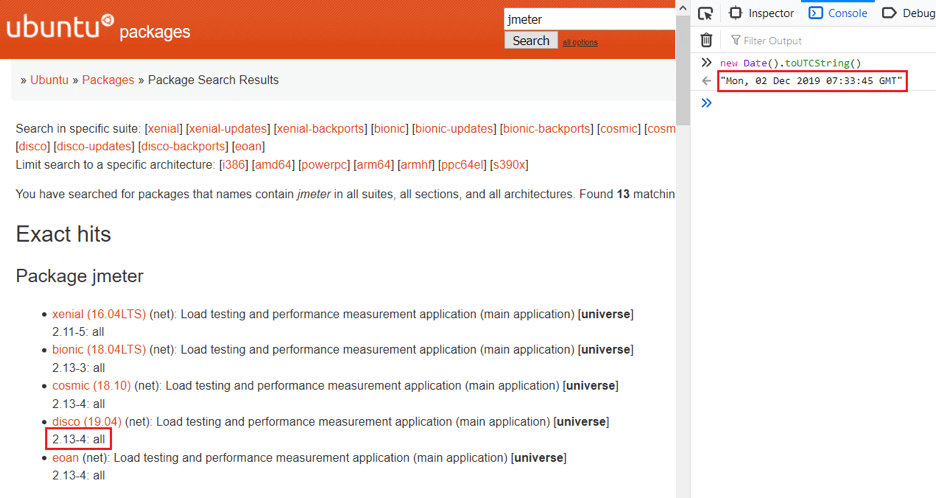
Trên Macos, bạn có thể sử dụng Homebrew để cài đặt và cập nhật JMeter. Tuy nhiên, nó sẽ cài đặt JMeter trong thư mục /usr/local/Cellar/JMeter/x.x/libexec/ (hoặc bất cứ nơi nào có công thức trỏ đến). Điều này có nghĩa là bạn có thể gặp khó khăn khi định cấu hình JMeter, thêm thư viện vào JMeter Classpath, cài đặt JMeter Plugins Manager,...
Mặc dù JMeter có tất cả các tệp bạn cần để xây dựng và chạy hầu hết các bài kiểm tra nhưng vẫn có một số trường hợp ngoại lệ. Ví dụ: bạn sẽ cần tải xuống trình điều khiển JDBC dành cho database load testing, MQ client libraries để kiểm tra JMS load testing,...
2. Xây dựng chiến lược test JMeter đầu tiên của bạn
Khởi chạy JMeter bằng cách thực hiện như sau:
1. Mở thư mục “bin” của bản cài đặt JMeter trong ứng dụng trình thông dịch dòng lệnh (cmd.exe hoặc Powershell dành cho Windows, Terminal dành cho Mac/Linux/Unix).
2. Gõ lệnh sau:
Dành cho Mac/Linux/Unix: ./jmeter.sh
Dành cho Windows: jmeter.bat
Bạn có thể click đúp vào jmeter.sh hoặc jmeter.bat để chạy cũng được. Nhưng nên sử dụng trình thông dịch command-line vì nếu có sự cố xảy ra, bạn sẽ có thể thấy được nguyên nhân lỗi.
Bây giờ bạn sẽ thấy một Test plan trống (như trong hình bên dưới):
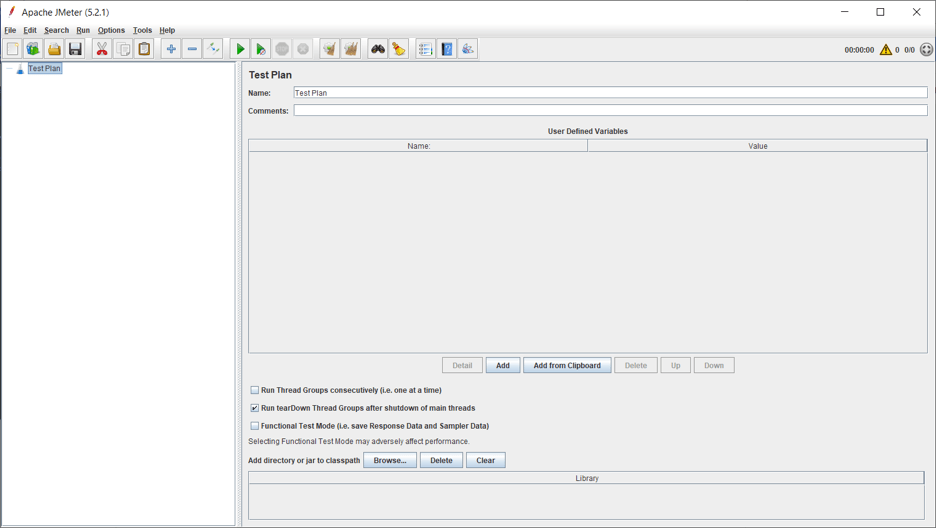
Nếu bạn chưa thấy giao diện JMeter? Kiểm tra lại những điều sau:
JAVA_HOME environment points trỏ đến thư mục cài đặt JRE hoặc JDK?
Đường dẫn tới thư mục JAVA_HOME/bin đã được thêm vào biến môi trường PATH hay chưa?
Đầu ra của việc thực thi tập lệnh khởi động JMeter trong tệp jmeter.log của command-line (nó được tạo trong thư mục “bin” của JMeter khi bạn khởi động JMeter
3. Tạo một kế hoạch kiểm tra hoàn chỉnh
Trong test plan của mình, bạn nên chỉ định các cài đặt tổng thể và phác thảo các bước mà bạn muốn JMeter thực thi khi nó chạy. Để bạn tham khảo, bạn cũng có thể đặt tên cho nó và thêm nhận xét.
Bạn cần:
Thiết lập ít nhất một nhóm chủ đề và bộ lấy mẫu
Một thread group là nơi bạn chỉ định số lượng người dùng mà bạn muốn mô phỏng. Một thread group = một user. Bằng cách đặt khoảng thời gian tăng tốc, bạn cũng có thể cho JMeter biết sẽ mất bao lâu để tiếp cận tất cả các chuỗi bạn đã chọn. Bạn cũng có thể đặt số lần lặp cho mỗi người dùng trong nhóm bằng Số vòng lặp.
Thiết lập Samplers (Bộ lấy mẫu)
Samplers cực kỳ quan trọng vì chúng thực hiện công việc thực tế trong JMeter. JMeter thực thi các trình lấy mẫu và ghi lại kết quả, chẳng hạn như: thời gian bắt đầu, thời lượng, thành công, thông báo phản hồi, v.v. Bạn có thể sử dụng Listeners (trình nghe) để xem các kết quả này (nhưng tôi sẽ nói thêm về điều đó sau). HTTP Request, cho phép bạn gửi yêu cầu HTTP hoặc HTTPS đến máy chủ web, nó là một trong những công cụ lấy mẫu được sử dụng phổ biến nhất.
Tôi khuyên bạn nên:
Thêm Timers (bộ hẹn giờ)
Tại đây, bạn có thể đặt Timer (khoảng thời gian trì hoãn) từ yêu cầu này sang yêu cầu tiếp theo (ví dụ: bạn muốn JMeter đợi bao nhiêu giây trước khi điều hướng từ trang chủ đến trang tính năng). Người dùng thực sự không liên tục làm hỏng hệ thống đang được thử nghiệm, họ cần một chút thời gian để “suy nghĩ” giữa các hoạt động. Đó là lý do tại sao việc sao chép chính xác hành vi này để tạo ra dấu chân mạng thực tế lại quan trọng. Tìm hiểu thêm về bộ tính giờ JMeter timers.
Thêm các thành phần cấu hình
Điều này cho phép bạn quản lý các thành phần như bộ nhớ đệm và cookie trong quá trình thử nghiệm. Tôi khuyên bạn nên thêm HTTP Cache Manager và HTTP Cookie Manager để mô phỏng hành vi của trình duyệt. Tìm hiểu thêm về cách làm cho JMeter mô phỏng như 1 trình duyệt thực sự trong bài viết này.
Thêm Assertions (Một xác thực)
Những điều này cho phép bạn xác định tiêu chí đạt hoặc không đạt cho bài kiểm tra của mình.
Giả sử bạn muốn đảm bảo trang web hoặc ứng dụng của mình phản hồi trong vòng 100 mili giây. Bạn có thể đặt Duration Assertion để chỉ định rằng nếu bất kỳ phản hồi nào kéo dài hơn 100 mili giây thì mẫu sẽ được đánh dấu là "failed".
Assertion quan trọng nhất cần biết là Response Assertion. Điều này đáp ứng 99% nhu cầu của bạn — vì vậy không có gì ngạc nhiên khi nó lại phổ biến đến vậy! Bạn có thể sử dụng nó để kiểm tra URL, response body, messages, embedded resources, redirect, title và hơn thế nữa. Assertion này mang lại cho bạn rất nhiều tính linh hoạt vì nó cho phép bạn kiểm tra các biểu thức thông thường thay vì các mẫu văn bản. JMeter xử lý các biểu thức chính quy theo cách rất giống với Perl - ngoại trừ việc bạn không đặt biểu thức trong //’s.
Thêm Listeners
Như tôi đã đề cập trước đó, Listerners cho phép bạn xem kết quả của bộ lấy mẫu. Bạn có thể chọn xem chúng ở nhiều định dạng khác nhau, bao gồm bảng, biểu đồ, cây hoặc tệp nhật ký. Bạn có thể thêm trình nghe ở bất kỳ đâu trong quá trình thử nghiệm - nhưng điều quan trọng cần biết là họ sẽ chỉ thu thập dữ liệu từ các thành phần ở cùng cấp độ trở xuống.
Xem Resultss Tree là trình nghe được sử dụng phổ biến nhất vì nó trình bày tất cả các kết quả của kế hoạch kiểm thử dưới dạng cấu trúc tree thân thiện với người dùng. Các listeners khác bao gồm Assertion Results, Aggregate Report and Beanshell Listener.
Một điều quan trọng cần lưu ý: khi thực sự chạy thử nghiệm test, bạn nên tắt tất cả các Listener vì chúng sử dụng nhiều bộ nhớ. Sẽ có thêm thông tin chi tiết về những điều nên làm và không nên làm khi chạy thử nghiệm trong bài đăng blog tiếp theo trong loạt bài này.
4. Cách thêm Components vào kế hoạch thử nghiệm của bạn
Bạn có thể thiết lập và thêm tất cả các component này vào test plan trước khi chạy nó. Đây là cách thực hiện:
- Nhấp chuột phải vào tên kế hoạch kiểm tra của bạn
- Chọn ‘Add’
- Chọn component bạn muốn thiết lập và cấu hình
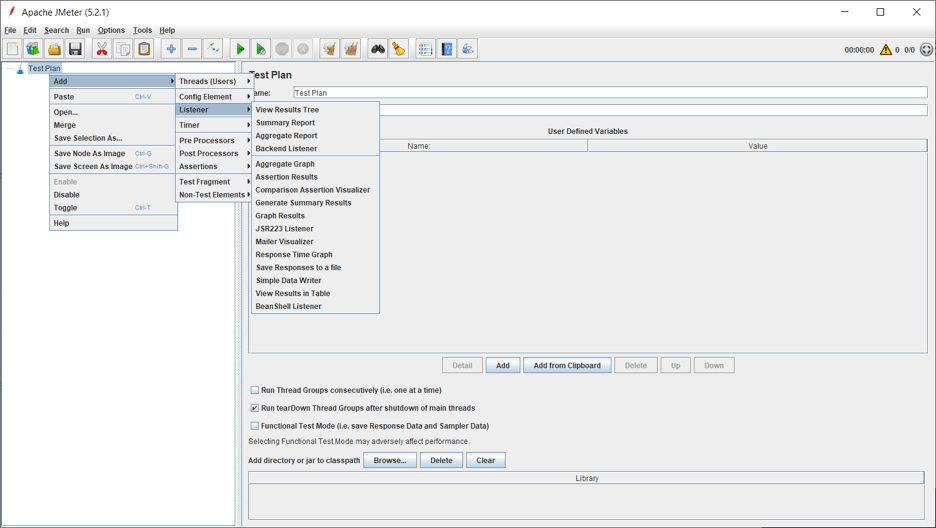
Tất cả chỉ có thế thôi! Cần hỏi thêm về JMeter? Bạn có thể gửi tin nhắn trực tiếp cho tôi, mọi thông tin liên hệ được gắn trên portfolio của tôi.
Nếu có thắc mắc hay góp ý gì, vui lòng chia sẻ vào khung bình luận bên dưới.
 Reviewed by David
on
tháng 9 24, 2024
Rating:
Reviewed by David
on
tháng 9 24, 2024
Rating:


Không có nhận xét nào: